批量出图 • 智能标注 • 模板灵活配置——SolidKits-AI助手实测
做机械设计的人大多有过这样的经历:模型建完,真正的"体力活"才刚开始。选模板、布视图、标尺寸、填标题栏,一张零件图少则半小时,遇到批量出图,几天时间就耗在图纸上。更麻烦的是,人一疲劳就容易出错,尺寸漏标、标错位置,校审时又要返工。
最近我们在 SOLIDWORKS 2022 环境下,对慧德敏学的 SolidKits 这款 SOLIDWORKS 插件做了一轮实际测试,重点体验它的"AI 自动出图"功能。这里把测试过程和真实感受记录下来,供同行参考。
调用方式:一句话的事
插件集成在 SOLIDWORKS 右侧的任务面板里。在 AI 助手输入框敲入"AI出图"回车,自动出图工具窗口就弹出来了。不需要翻菜单、记命令,这个入口对新手比较友好。
先看看它能配置什么
动手之前,我们先检查了选项设置页,几项关键配置比较实用:
模板目录和模板列表:可指定企业自己的工程图模板,支持多个模板并列(如 gb_a3、gb_a4h、gb_a4p),第一个为默认,单个零件也能单独换模板;
图纸比例:默认推荐比例,视图放不下时自动降比例,不用人盯着调;
AI 预测零件类型:内置机加件、轴类件、钣金件、焊接件、壳体件等类型的训练模型,出图时按类型匹配标注策略——这一点后面实测中确实体现出了差别。
这些配置项的逻辑很清楚:把企业制图规范提前"喂"给工具,后面批量跑的时候就不用一张张盯。这也是这类 SOLIDWORKS 自动化参数设计工具和普通宏命令的区别:宏替代的是操作,它替代的是一部分"经验"。
批量出图实测:8 个零件,一次跑完
第一个测试用的是气缸部件文件夹,共 8 个零件。指定路径后,列表自动载入全部零件文件,默认模板 gb_a3,勾选"零件"类型,标注模式选"自动生成标注",点击开始执行。
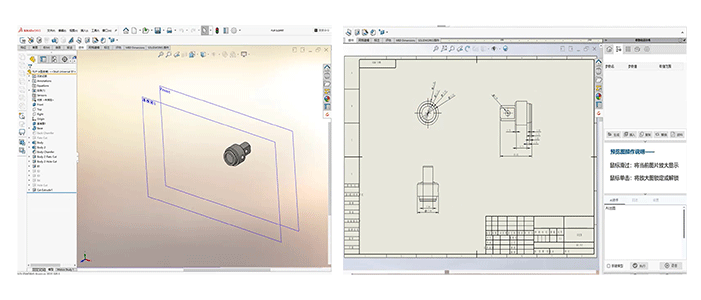
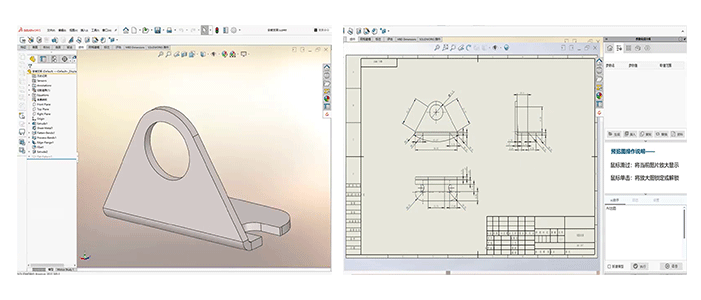
接下来就是工具自己的事了:逐个打开零件、生成三视图、布置图面、自动标注、保存。过程中能看到它按零件类型分别处理——轴类件、钣金支架、壳体类零件的视图选择和标注思路并不相同。跑完弹窗提示:成功 8 个,失败 0 个。
我们逐张检查了图纸。视图布局符合常规表达习惯,尺寸标注的完整度超出预期,标题栏信息也已填写。坦率地说,个别尺寸的位置还需要人工微调,但主体工作量已经省下来了。
两个值得说的细节
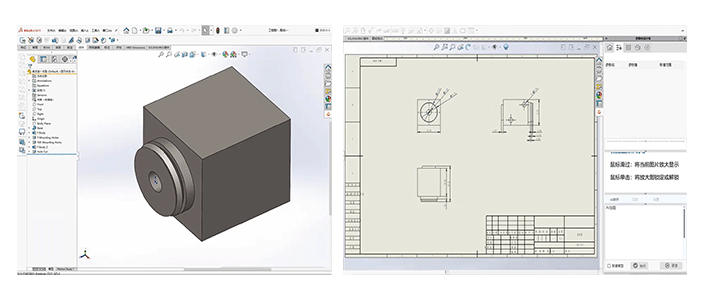
一是模板灵活切换。 我们把其中两个零件分别改成 A4 横式和竖式模板单独重跑,工具按新模板重新出图,比例自动调整,图面排布正常。这意味着同一批图纸里允许混用幅面,符合实际项目需要。
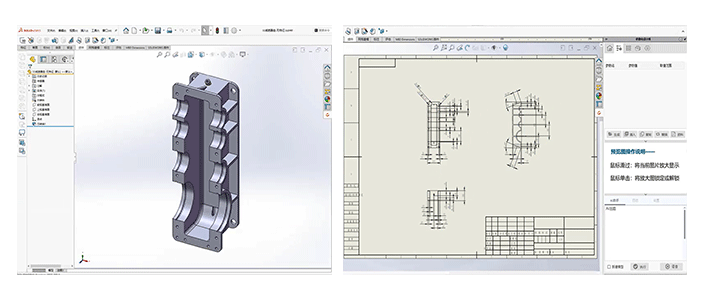
二是对"干净"模型的适应力。 第二个测试我们特意选了一个没有特征历史的复杂模型(减速器座类零件,含大量孔系和腔体)。这类模型对自动标注是块试金石。实测结果是三视图生成正常,尺寸标注覆盖面不错,孔系标注带有数量和直径的规范表达。我们手动调整了少数重叠尺寸的位置,整体可用。
客观评价
说完优点,也提两点注意:自动出图解决的是"从 0 到 80 分"的问题,剩下的校核、微调仍需要人;另外,企业若想获得更好的标注效果,前期需要花一点时间把模板和零件类型配置规范,这个投入是值得的,也是一次性的。
总的来说,SolidKits-AI助手的自动出图功能定位清晰:它不是替代工程师,而是把重复性劳动接管过去。对于产品系列化、零件数量大的企业,批量出图这一项就能把出图周期从"天"压缩到"小时"级别。
从这轮测试看,慧德敏学在 SOLIDWORKS 二次开发上做得比较扎实,没有停留在命令封装的层面,而是真正把制图经验做进了工具里。自动出图之外,它的参数化设计库、批量标注等能力,也值得做系列化产品的企业关注。
出图这件事,今后或许真的可以交给工具——工程师的时间,应该花在设计本身。